
Trong môi trường làm việc chuyên nghiệp như văn phòng, phòng họp, hội nghị, hội thảo,… việc trình chiếu nội dung từ laptop lên màn hình tivi giúp nâng cao hiệu quả trao đổi thông tin, hỗ trợ thuyết trình và họp nhóm tốt hơn. Vậy làm thế nào để kết nối laptop với tivi một cách nhanh chóng, tiện lợi? Bài viết này sẽ hướng dẫn bạn các phương pháp kết nối có dây và không dây, phù hợp cho không gian làm việc hiện đại.
Các cách kết nối laptop với tivi sử dụng dây kết nối
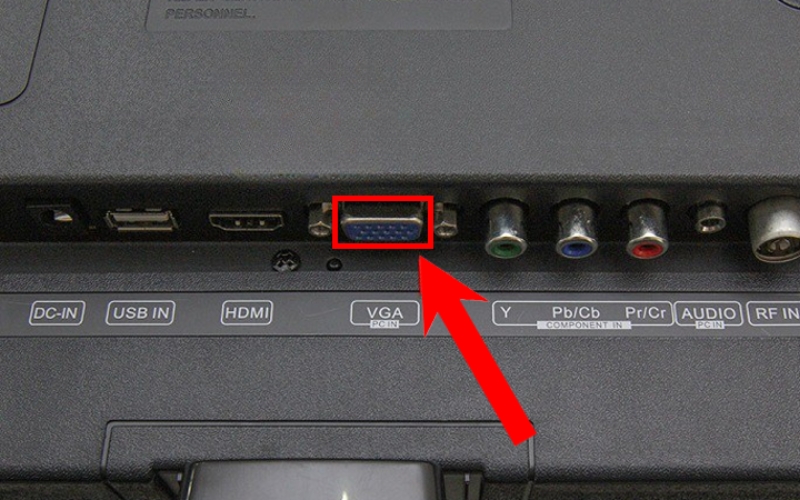
Kết nối laptop với tivi qua cổng VGA
Cổng VGA (Video Graphics Adapter) là một trong những phương thức truyền tải hình ảnh từ laptop sang tivi, máy chiếu… Tuy không hỗ trợ âm thanh như HDMI, nhưng VGA vẫn đảm bảo chất lượng hiển thị ổn định, phù hợp với nhiều độ phân giải như 640x400px, 1280x1024px, 1920x1080px, 2048x1536px.
Điều kiện cần để kết nối
- Tivi có cổng VGA.
- Laptop hỗ trợ chuẩn kết nối VGA.
- Dây cáp VGA để truyền hình ảnh.
- Dây cáp âm thanh 3.5mm để truyền âm thanh.
Các bước thực hiện
- Kết nối dây VGA giữa laptop và tivi.
- Dùng cáp âm thanh 3.5mm để truyền tín hiệu âm thanh từ laptop sang tivi.
- Bật cả laptop và tivi.
- Trên tivi, sử dụng remote để chọn nguồn đầu vào (PC/RGB).
- Trên laptop, nhấn tổ hợp phím Windows + P, sau đó chọn chế độ Duplicate để xuất hình ảnh lên tivi.

Với cách kết nối này, bạn có thể dễ dàng trình chiếu nội dung từ laptop lên màn hình lớn, phục vụ cho các buổi họp, thuyết trình hoặc giải trí.
Kết nối laptop với tivi qua cổng USB
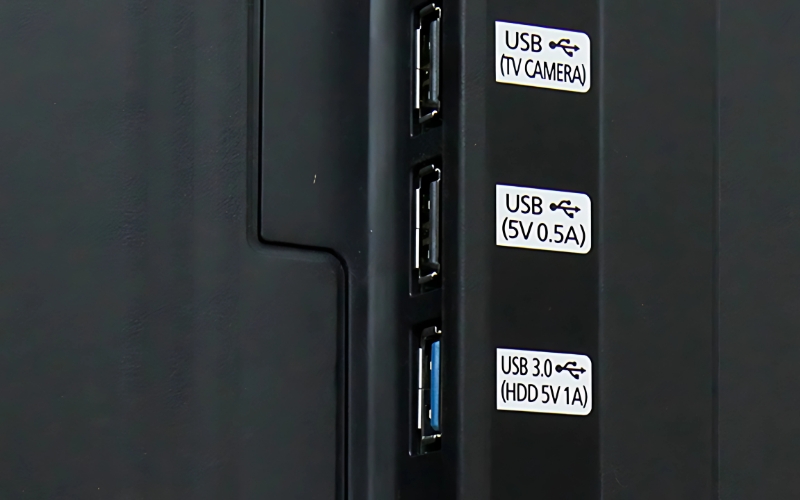
Bên cạnh các phương thức truyền thống, bạn cũng có thể sử dụng cổng USB để kết nối laptop với tivi. USB (Universal Serial Bus) là một giao diện kết nối phổ biến, giúp truyền tải dữ liệu nhanh chóng và tiện lợi.
Điều kiện cần để kết nối
- Tivi có cổng USB.
- Laptop hỗ trợ kết nối USB-C.
- Dây cáp USB-C.
Các bước thực hiện
- Cắm dây USB-C vào laptop và tivi.
- Bật nguồn cả hai thiết bị.
- Sử dụng remote tivi, chọn nguồn đầu vào tương ứng với cổng USB.
Với cách kết nối này, bạn có thể dễ dàng truyền dữ liệu từ laptop sang tivi, phục vụ cho nhu cầu trình chiếu, xem phim hoặc làm việc trong môi trường văn phòng.
Kết nối laptop với tivi qua cổng HDMI
HDMI (High-Definition Multimedia Interface) là chuẩn kết nối hiện đại, hỗ trợ truyền tải đồng thời cả hình ảnh và âm thanh với chất lượng cao. Đây là phương pháp tối ưu giúp bạn hiển thị nội dung từ laptop lên màn hình lớn, phù hợp cho công việc, họp nhóm hay giải trí.
Điều kiện để kết nối
- Laptop có cổng HDMI.
- Tivi hỗ trợ cổng HDMI (nếu không, có thể sử dụng bộ chuyển đổi HDMI – VGA).
- Dây cáp HDMI hoặc dây chuyển đổi HDMI – VGA.
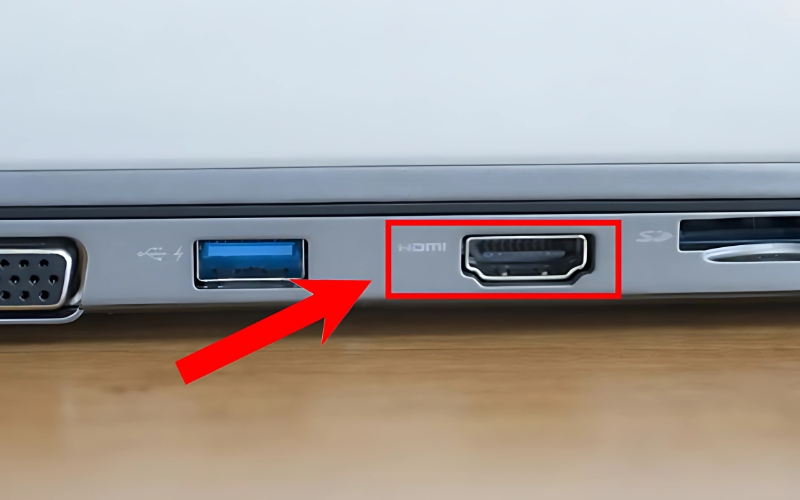
Cách thực hiện
- Kết nối cáp HDMI giữa laptop và tivi (hoặc dùng bộ chuyển đổi HDMI – VGA nếu cần).
- Bật nguồn cả laptop và tivi.
- Dùng remote tivi để chọn nguồn đầu vào tương ứng với cổng HDMI.
- Trên laptop, nhấn tổ hợp phím Windows + P, chọn chế độ Duplicate để hiển thị hình ảnh trên cả hai thiết bị.
Với kết nối HDMI, bạn sẽ có trải nghiệm hình ảnh sắc nét, âm thanh rõ ràng, đáp ứng tốt nhu cầu trình chiếu, hội họp và giải trí.
Các cách kết nối máy tính với tivi không sử dụng dây kết nối
Kết nối laptop với tivi qua Bluetooth
Ngoài các phương thức kết nối có dây, Bluetooth là một lựa chọn tiện lợi giúp bạn truyền nội dung từ laptop lên tivi mà không cần cáp. Điều này đặc biệt hữu ích trong môi trường làm việc hiện đại, giúp kết nối linh hoạt hơn. Tuy nhiên, để sử dụng phương pháp này, cả laptop và tivi đều phải hỗ trợ Bluetooth, và hai thiết bị cần đặt trong phạm vi kết nối phù hợp.
Cách thực hiện
Trên laptop:
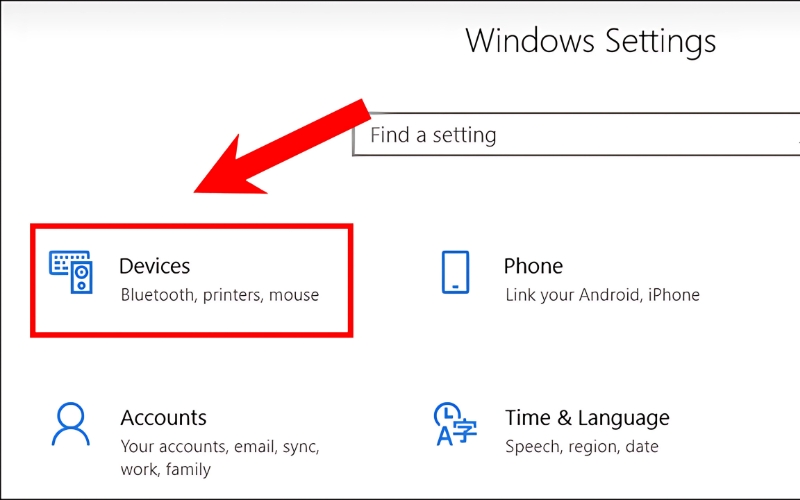
- Mở Cài đặt và chọn Devices.
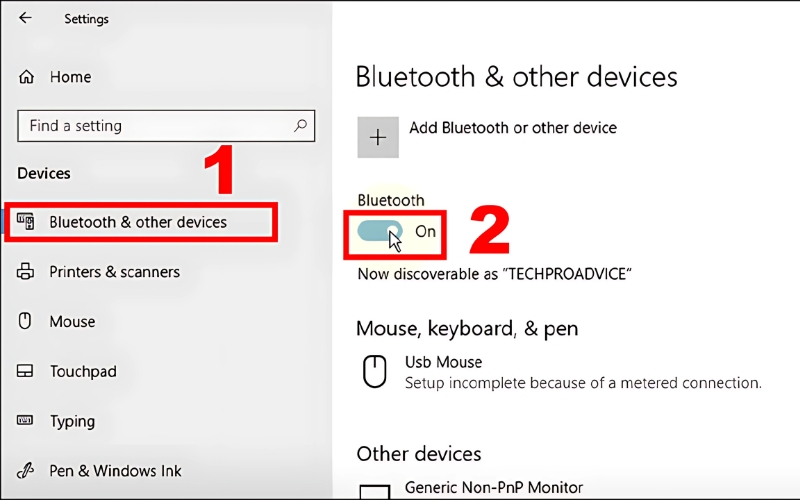
- Vào mục Bluetooth & other devices, bật Bluetooth
Trên tivi:
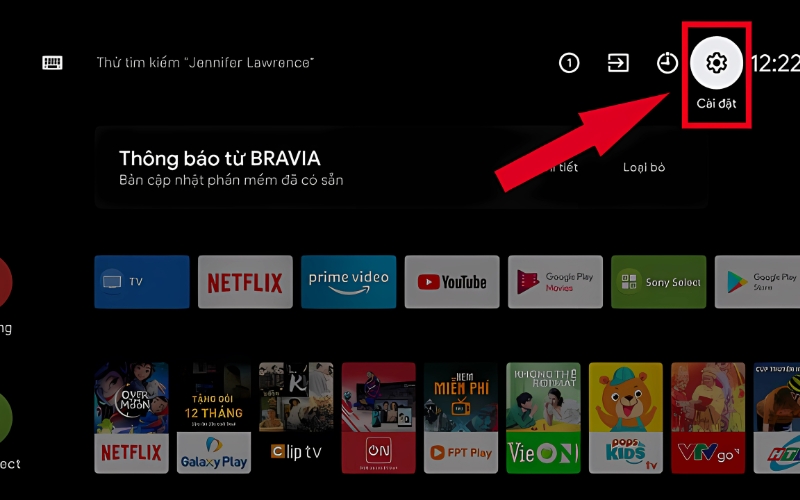
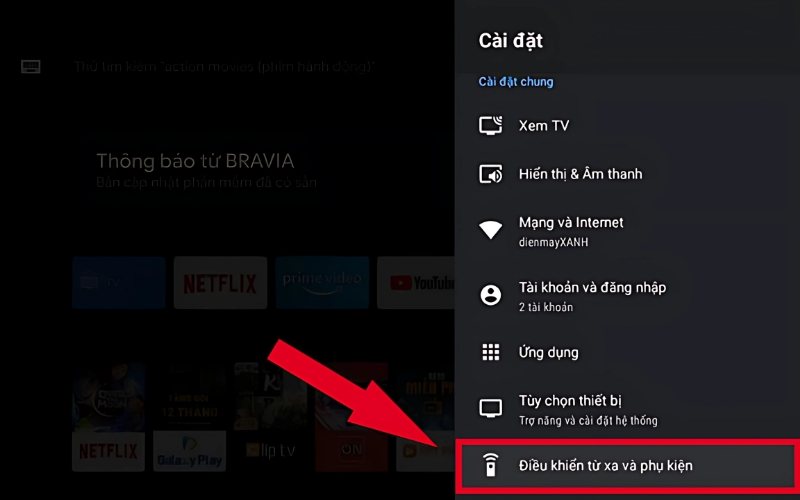
- Vào Cài đặt.
- Chọn Điều khiển từ xa và phụ kiện.
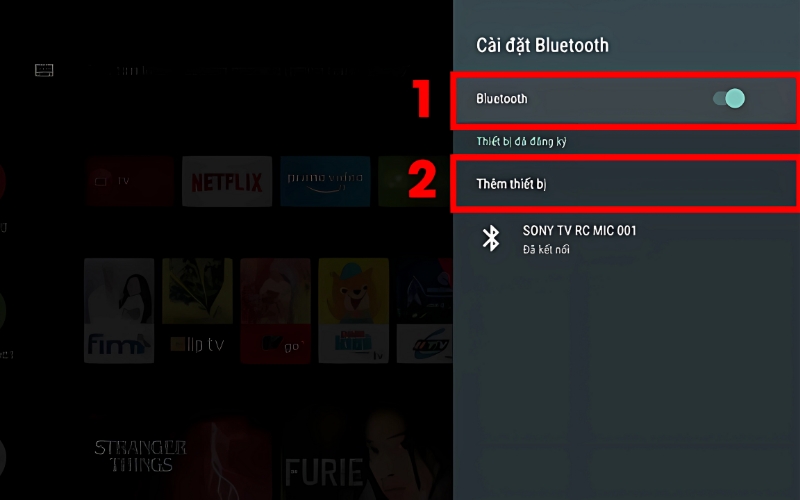
- Tìm đến Cài đặt Bluetooth, sau đó bật Bluetooth.

- Chọn Thêm thiết bị để tivi quét tìm laptop.
Kết nối Bluetooth giúp bạn truyền tải nhanh chóng mà không cần dây cáp, tuy nhiên, độ trễ có thể cao hơn so với các phương thức có dây, phù hợp hơn cho việc phát nhạc hoặc điều khiển thiết bị thay vì trình chiếu video chất lượng cao.
Kết nối laptop với tivi qua WiFi Display
WiFi Display (hay Wireless Display – WiDi) là công nghệ kết nối không dây do Intel phát triển, cho phép truyền hình ảnh, video, nội dung từ laptop lên màn hình tivi mà không cần dây cáp. Đây là giải pháp tiện lợi, phù hợp cho các buổi thuyết trình, họp nhóm hoặc giải trí.
Điều kiện để sử dụng WiFi Display
- Laptop chạy hệ điều hành Windows 7 trở lên, sử dụng chip Intel Core i3, i5, i7 thế hệ 2 trở lên và có card WiFi Intel.
- Tivi có khả năng kết nối mạng.
Với WiFi Display, bạn có thể dễ dàng trình chiếu nội dung lên màn hình lớn một cách nhanh chóng mà không bị hạn chế bởi dây kết nối.
Kết nối laptop với tivi qua WiFi Direct
WiFi Direct là công nghệ không dây cho phép các thiết bị kết nối trực tiếp với nhau mà không cần mạng internet trung gian. Tương tự Bluetooth nhưng với tốc độ cao hơn, WiFi Direct giúp truyền tải hình ảnh, video và dữ liệu nhanh chóng, phù hợp cho nhu cầu trình chiếu hoặc chia sẻ nội dung trên màn hình lớn.

Kết nối laptop với tivi qua DLNA
DLNA (Digital Living Network Alliance) là công nghệ cho phép các thiết bị điện tử như laptop, điện thoại và tivi chia sẻ nội dung với nhau thông qua mạng nội bộ. Nhờ đó, bạn có thể truyền tải hình ảnh, video với chất lượng cao mà không cần dây kết nối.

Điều kiện để sử dụng DLNA
- Laptop và tivi phải kết nối cùng một mạng Internet.
- Cả hai thiết bị cần hỗ trợ DLNA.
- Laptop chạy cùng phiên bản hệ điều hành Windows phù hợp.
Với DLNA, bạn có thể dễ dàng chia sẻ nội dung lên màn hình lớn, mang lại trải nghiệm xem tiện lợi và chất lượng.
Kết nối laptop với tivi bằng ứng dụng
Nếu bạn đang sử dụng Samsung Smart TV, có thể kết nối laptop với tivi mà không cần dây cáp thông qua ứng dụng Samsung Smart View. Ứng dụng này cho phép truyền hình ảnh, video từ laptop lên tivi một cách dễ dàng.
Điều kiện để sử dụng
- Laptop chạy Windows 7 trở lên.
- Tivi là Samsung Smart TV.
- MacBook không hỗ trợ kết nối bằng phương pháp này.
Sử dụng ứng dụng giúp bạn chia sẻ nội dung nhanh chóng mà không cần đến dây kết nối, mang lại sự linh hoạt trong quá trình trình chiếu và giải trí.
Tổng Kết
Việc kết nối laptop với tivi giúp nâng cao trải nghiệm trình chiếu, hỗ trợ hiệu quả cho các buổi họp, hội thảo, sự kiện hay không gian giải trí chuyên nghiệp. Tùy vào nhu cầu sử dụng, bạn có thể lựa chọn kết nối có dây như HDMI, VGA để đảm bảo tín hiệu ổn định, hoặc các phương thức không dây như WiFi Display, DLNA, Bluetooth để tăng tính linh hoạt.
Nếu bạn đang tìm kiếm giải pháp âm thanh – hình ảnh chuyên nghiệp cho hội trường, sân khấu, sự kiện, VD-GROUP cung cấp các thiết bị chính hãng, chất lượng cao với mức giá tốt nhất. Liên hệ ngay với VD-GROUP để được tư vấn miễn phí và báo giá chi tiết!